 Relatia
Relatia
Relatia
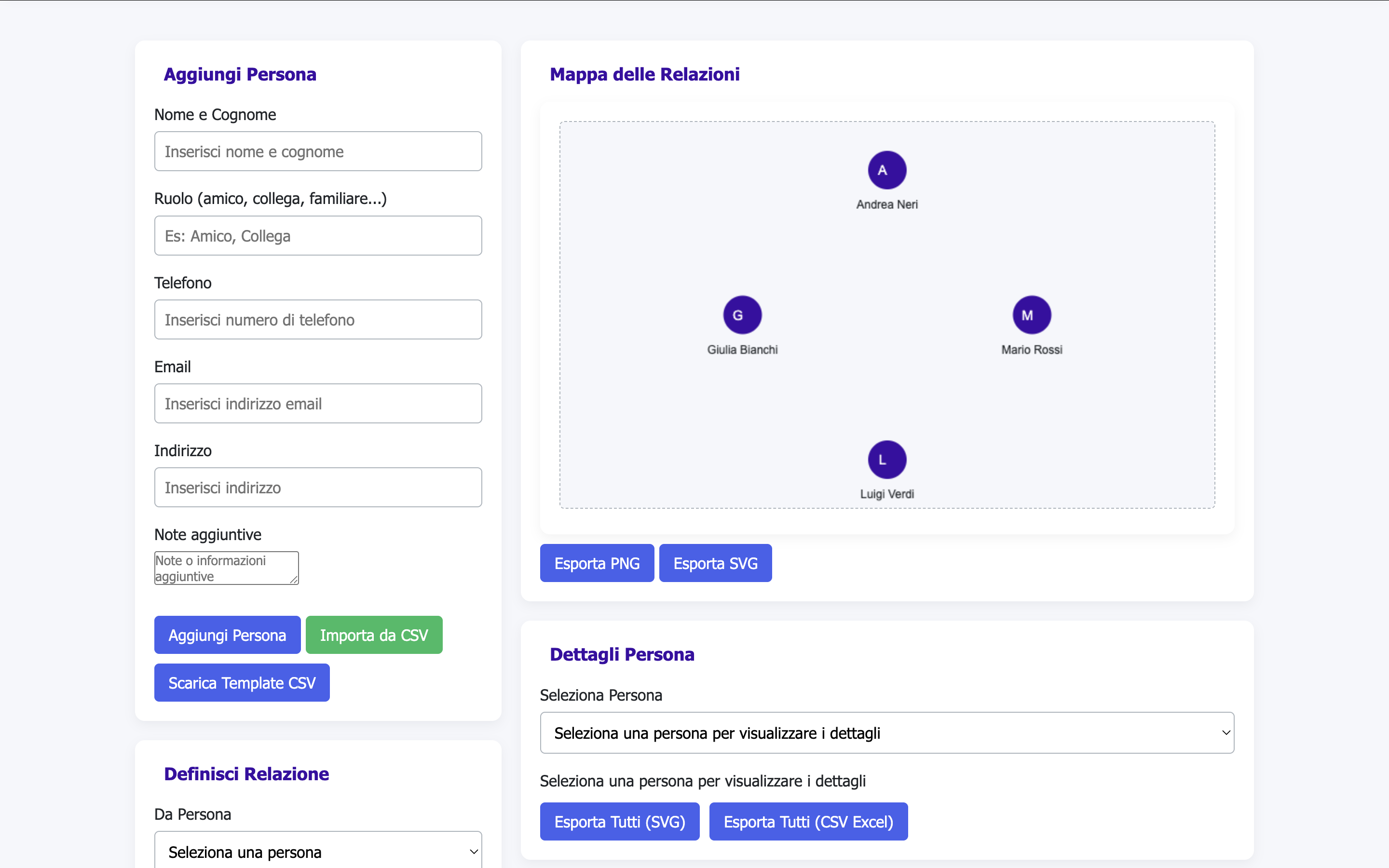
Puoi importare persone da un file CSV cliccando sul pulsante Importa da CSV. Il file deve essere in formato CSV e può utilizzare come separatore la virgola , o il punto e virgola ; (compatibile con Excel).
Il file CSV deve contenere le seguenti intestazioni (case insensitive): nome, ruolo, telefono, email, indirizzo, note.
Puoi esportare i dettagli delle persone in formato CSV compatibile con Excel. Il file esportato utilizza il punto e virgola ; come separatore e include una riga iniziale sep=; per indicare a Excel il separatore corretto.
Puoi scaricare un template CSV da utilizzare come esempio per creare i tuoi file CSV da importare. Il template utilizza il punto e virgola ; come separatore e include la riga iniziale sep=; per la compatibilità con Excel.
Clicca il pulsante qui sotto per scaricare il template:
sep=;
nome;ruolo;telefono;email;indirizzo;note
Mario Rossi;Amico;123456789;mario.rossi@email.com;"Via Roma 1, Milano";Amico di lunga data
Luigi Verdi;Collega;987654321;luigi.verdi@azienda.com;"Corso Italia 2, Roma";Collega di lavoro
Giulia Bianchi;Familiare;555123456;giulia@famiglia.com;"Piazza Garibaldi 3, Napoli";Sorella
Andrea Neri;Amico;;andrea.neri@email.com;"Viale dei Mille 4, Firenze"; Amico del liceo
Importa un file CSV con i dati delle persone per popolare la tua lista contatti.
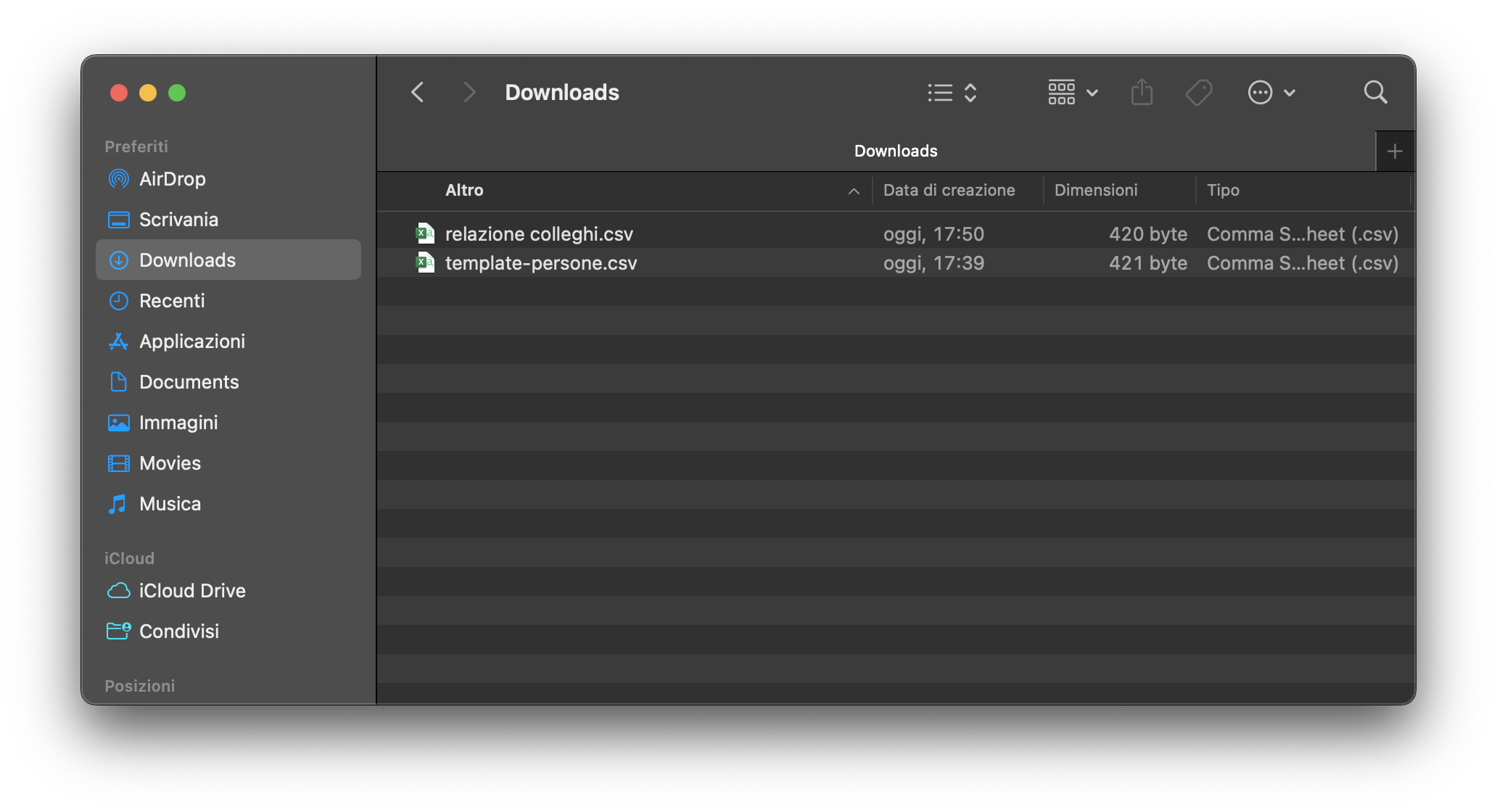
Esporta tutti i contatti in un file CSV compatibile con Excel.
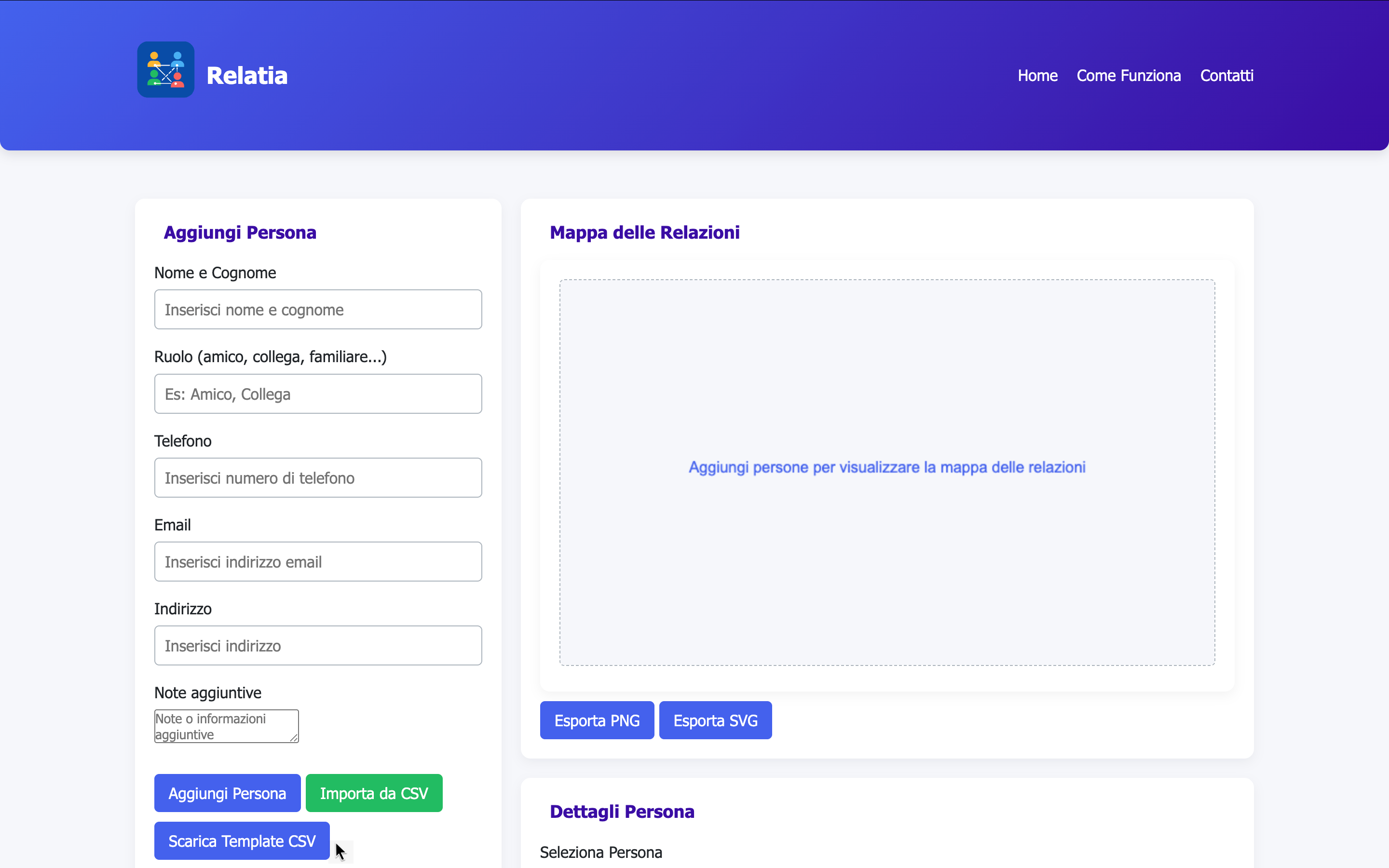
Scarica e utilizza il template CSV per creare nuovi contatti da importare.